

Shopware 6 Export Guide: Produkte und andere Daten 2026 exportieren
Im Jahr 2026 bietet der grundlegende Shopware 6 Export integrierte Tools, mit denen Sie Shopdaten in CSV-Dateien exportieren können. Sie können Produkte, Kunden, Bestellungen und andere Informationen für Backups, Berichte, Datenanalysen oder Marktplatzintegrationen übertragen und so verbundene Plattformen auf dem aktuellen Stand halten.
In diesem Shopware 6 Export Leitfaden erklären wir, wie die standardmäßige Exportfunktion funktioniert, wie Sie Exportprofile erstellen und anpassen und wie Sie Mappings konfigurieren. Außerdem betrachten wir die Grenzen der integrierten Tools und zeigen, wie Sie den Shopware Export mit Automatisierung, Filtern, zusätzlichen Dateiformaten und externen Zielen erweitern können.
Wenn Sie auch externe Daten in Ihren Shop importieren müssen, lesen Sie unseren Leitfaden zum Shopware 6 Import. Dort erfahren Sie mehr über die Importfunktionen und Profile der Plattform.
Wir bieten außerdem Shopware-Integrationen mit externen Plattformen an. Kontaktieren Sie unseren Support, um weitere Informationen zu erhalten, oder .
Table of contents
- Was können Sie 2026 standardmäßig aus Shopware 6 exportieren?
- Shopware 6 Export: Die native Exportfunktion erklärt
- So erstellen Sie benutzerdefinierte Exportprofile in Shopware 6
- So erstellen Sie ein Mapping für den Shopware 6 Export
- Improved Import, Export & Mass Actions: Eine Alternative zum Shopware 6 Export
- Shopware 6 Export: Die richtige Lösung für Ihre Daten wählen
- FAQ zum Shopware 6 Export
Was können Sie 2026 standardmäßig aus Shopware 6 exportieren?
Shopware 6 verfügt über integrierte Exportfunktionen, mit denen Sie verschiedene Arten von Shopdaten in CSV-Dateien übertragen können. Welche Daten genau für den Export verfügbar sind, hängt von der jeweiligen Entität und dem konfigurierten Exportprofil ab.
Standardmäßig können Sie in Shopware 6 mit Exportprofilen für gängige Ecommerce-Daten arbeiten, darunter:
| Datentyp | Was Sie exportieren können |
| Produkte | Produktinformationen, SKUs, Namen, Preise, Lagerbestände, Beschreibungen, Eigenschaften und weitere Produktattribute |
| Kategorien | Kategorienamen, IDs, übergeordnete und untergeordnete Beziehungen sowie weitere kategoriebasierte Informationen |
| Kunden | Kundendaten, Adressen, Kundennummern und weitere verfügbare Kundenfelder |
| Bestellungen | Bestellnummern, Daten, Kundeninformationen, Bestellstatus, Summen und weitere Bestelldaten |
| Hersteller | Herstellernamen, IDs und zugehörige Informationen |
| Eigenschaften | Eigenschaftsgruppen, Optionen und zugehörige Werte |
| Medien | Verfügbare Medieninformationen und zugehörige Dateidaten |
| Verkaufskanäle | Verkaufskanalbezogene Daten, die über das konfigurierte Exportprofil verfügbar sind |
Die integrierte Shopware 6 Export-Funktionalität verwendet Exportprofile. Diese Profile bestimmen, welche Entität Sie exportieren, welche Felder enthalten sind, wie die Daten zugeordnet werden und welche Filter angewendet werden.
Dieser Ansatz bietet mehr Kontrolle, als einfach die gesamte Datenbank zu exportieren. Sie können beispielsweise einen Produktexport erstellen, der nur bestimmte Felder enthält, oder Bedingungen festlegen, um einen bestimmten Produktkatalog zu exportieren.
Der native Shopware 6 Export hat jedoch einige Einschränkungen. Die verfügbaren Felder und Entitäten hängen von den integrierten Funktionen der Plattform und Ihrer Konfiguration ab. Weiterführende Anforderungen wie geplante Exporte, automatisierte Übertragungen an externe Systeme, zusätzliche Dateiformate oder komplexe Datentransformationen können eine erweiterte Exportlösung erfordern.
In den folgenden Abschnitten erklären wir, wie Shopware-6-Exportprofile funktionieren und wie Sie sie für verschiedene Datenübertragungsszenarien konfigurieren.
Shopware 6 Export: Die native Exportfunktion erklärt
Die Shopware 6 Exportfunktion ist in der Administration unter Einstellungen → Automatisierung → Import/Export verfügbar. In diesem Bereich können Sie auf die Exportfunktionen zugreifen und Exportprofile erstellen, die festlegen, welche Shopdaten in die generierte CSV-Datei aufgenommen werden. Sie können die zu exportierenden Daten auswählen, relevante Felder und Filter konfigurieren und anschließend die Datei zur weiteren Verarbeitung oder Verwendung in externen Systemen erstellen.
Eigenschaften der exportierten Dateien
Bei einem Shopware 6 Export folgt die standardmäßige CSV-Ausgabe bestimmten Formatierungsvorgaben:
- Zeichensatz: UTF-8
- Feldtrennzeichen: Semikolon (;)
- String-Trennzeichen bzw. Einschlusszeichen: Anführungszeichen (“)
Diese Einstellungen stehen auch beim Erstellen oder Anpassen eines Exportprofils zur Verfügung. Das Trennzeichen bestimmt, wie die Felder in der CSV-Datei voneinander getrennt werden, während das Einschlusszeichen den Anfang und das Ende von Textwerten kennzeichnet.
Wenn das externe System, das Ihren Shopware 6 Export empfängt, eine andere CSV-Struktur benötigt, können Sie das entsprechende Exportprofil einschließlich der Mappings und Trennzeicheneinstellungen anpassen. Unter Umständen müssen Sie die resultierende CSV-Datei zusätzlich verarbeiten, bevor Sie sie an ein anderes System übertragen. Die verfügbaren Anpassungsoptionen hängen vom Exportprofil und den Anforderungen des Zielsystems ab.
Shopware 6 Export-Oberfläche
Sie können auf die Shopware 6 Export-Funktion in der Administration unter Einstellungen → Automatisierung → Import/Export zugreifen. Öffnen Sie den Tab Export, um vorhandene Daten aus Ihrer Shopware-6-Umgebung in eine CSV-Datei zu exportieren.
Der Exportprozess basiert auf Profilen. Zunächst wählen Sie das passende Exportprofil aus. Das Profil bestimmt, welche Daten aus der Datenbank abgerufen und welche Felder in die CSV-Datei geschrieben werden. Nachdem Sie das Profil ausgewählt haben, klicken Sie auf Export starten, um die Datei zu generieren.
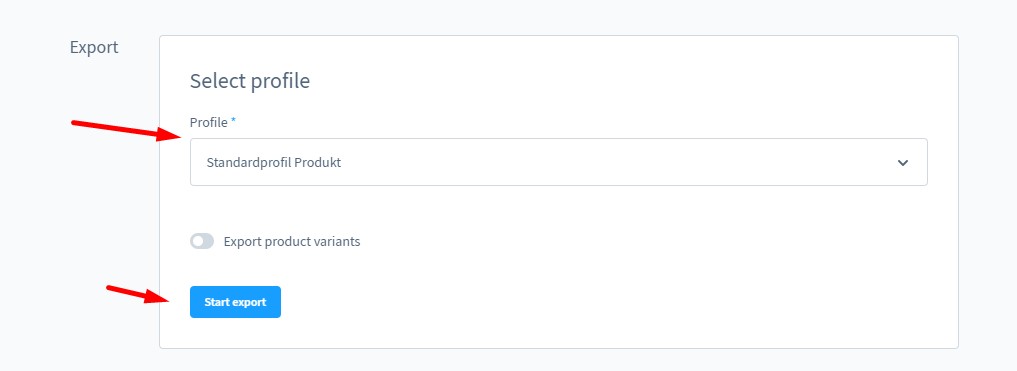
Nachdem Sie einen Shopware 6 Export gestartet haben, können Sie ihn im Bereich Exportaktivität verfolgen. Dieser Bereich enthält eine Historie der in den letzten 30 Tagen durchgeführten Exporte. Über das Kontextmenü eines Exporteintrags können Sie das für den Export verwendete Profil öffnen oder die generierte CSV-Datei erneut herunterladen.
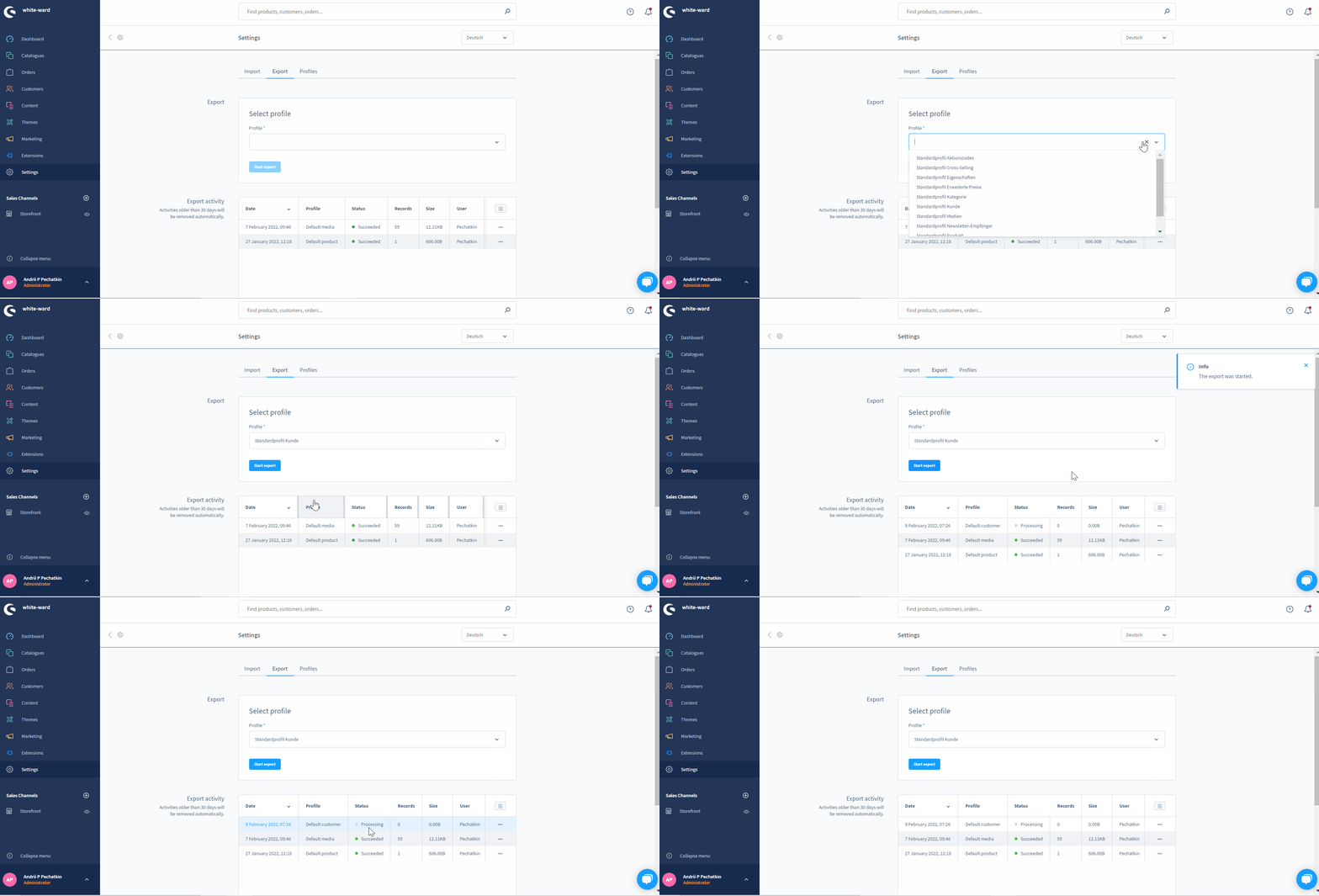
Damit ist der grundlegende Shopware 6 Export-Workflow unkompliziert: Profil auswählen, Export starten und die resultierende CSV-Datei bei Bedarf über die Exportaktivität abrufen.
Darüber hinaus gibt es eine Historie der Exportvorgänge, die als Exportaktivität bezeichnet wird. Jeder Eintrag in dieser Übersicht verfügt über ein Kontextmenü, über das Sie den entsprechenden Protokolleintrag öffnen, die exportierte CSV-Datei herunterladen oder das passende Exportprofil anzeigen können.
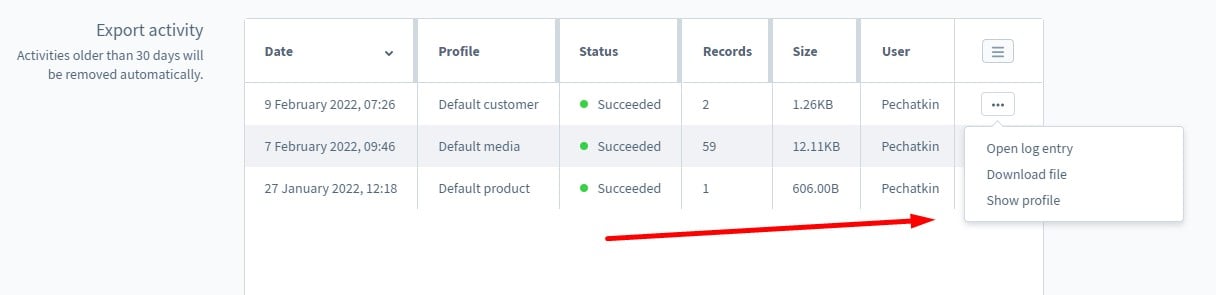
Der Bereich Exportaktivität zeigt eine Historie Ihrer vergangenen Exporte. Exporte, die älter als 30 Tage sind, werden hier jedoch nicht angezeigt. Sie können das verwendete Profil öffnen und die CSV-Datei erneut exportieren. Verwenden Sie dazu die entsprechende Option im Kontextmenü am Ende der jeweiligen Zeile.
Wenn Sie ändern müssen, wie Shopware die exportierten Daten strukturiert, besteht der nächste Schritt darin, mit Exportprofilen zu arbeiten.
Standardmäßige Shopware-6-Exportprofile
Der Tab Profile enthält die Profile, die sowohl für Importe als auch für Exporte verwendet werden. Ein Profil definiert, auf welche Datenbankeinträge Shopware zugreift und wie diese Einträge den CSV-Feldern zugeordnet werden. Sie können von Shopware bereitgestellte Standardprofile verwenden oder benutzerdefinierte Profile für bestimmte Exportanforderungen erstellen.
Sie können Profile unter Einstellungen → Automatisierung → Import/Export → Profile verwalten. Über das Kontextmenü können Sie ein vorhandenes Profil öffnen, löschen oder duplizieren. Außerdem können Sie über Neues Profil hinzufügen ein benutzerdefiniertes Profil von Grund auf erstellen.
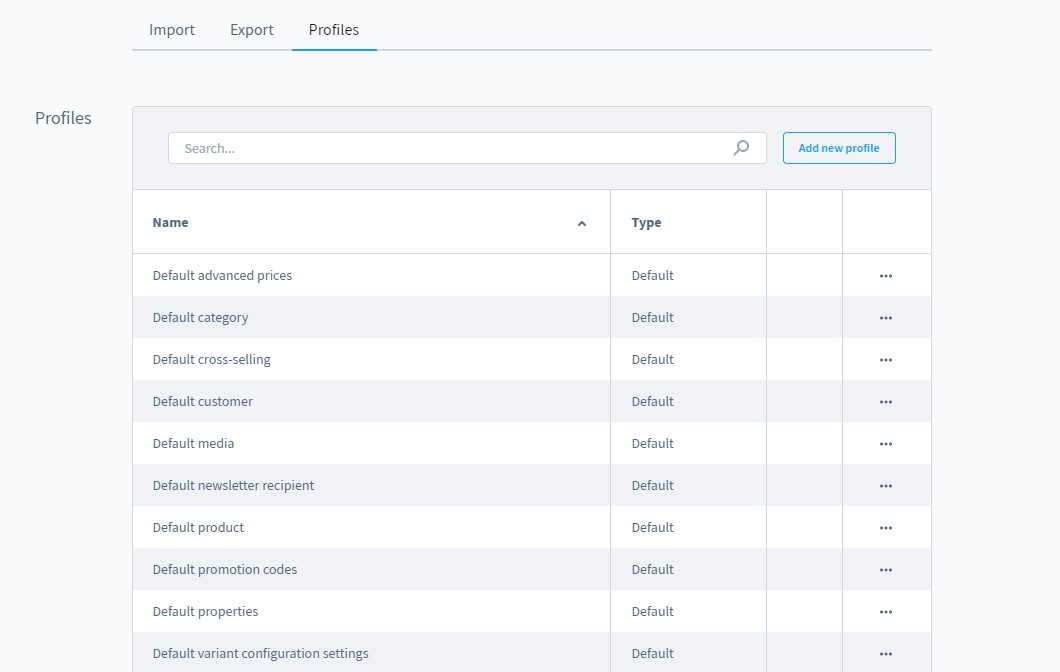
Mit einem benutzerdefinierten Shopware 6 Export-Profil können Sie den Objekttyp, das Trennzeichen, das Einschlusszeichen und die Feldzuordnungen festlegen. Das Mapping bestimmt, welche Datenbankeinträge in die CSV-Datei aufgenommen werden und unter welchen Spaltennamen sie erscheinen.
Dies ist besonders hilfreich, wenn das Standardexportprofil nicht die genaue Datenstruktur erzeugt, die ein externes System benötigt. Anstatt jede CSV-Datei nach dem Export manuell zu bearbeiten, können Sie ein Profil konfigurieren, das die gewünschte Struktur direkt erzeugt.
So erstellen Sie benutzerdefinierte Exportprofile in Shopware 6
Shopware 6 ermöglicht es Ihnen, benutzerdefinierte Exportprofile zu erstellen, wenn die Standardprofile nicht die benötigte Datenstruktur bereitstellen. Ein Shopware-6-Exportprofil definiert die zu exportierenden Daten, die in der CSV-Datei enthaltenen Felder und deren Zuordnung.
Es gibt zwei Möglichkeiten, ein neues Exportprofil in Shopware 6 zu erstellen:
- Klicken Sie auf Neues Profil hinzufügen, um ein Profil von Grund auf zu erstellen.
- Duplizieren Sie ein vorhandenes Profil und passen Sie dessen Einstellungen an.
Beginnen wir mit dem ersten Ansatz. Klicken Sie auf Neues Profil hinzufügen. Shopware 6 öffnet daraufhin die Konfigurationsoberfläche für das Profil. Je nach Shopware-Version sind die verfügbaren Einstellungen in Bereiche für die allgemeine Konfiguration des Profils, Feldzuordnungen und die CSV-Formatierung unterteilt.
Allgemeine Einstellungen eines Shopware-6-Exportprofils: Name, Objekttyp und Mappings
In den Allgemeinen Einstellungen können Sie einen Namen für Ihr Exportprofil eingeben und den Objekttyp auswählen. Der Objekttyp bestimmt, welche Art von Shopware-Daten Sie exportieren möchten, und begrenzt die verfügbaren Felder auf diejenigen, die mit der ausgewählten Datenstruktur verbunden sind.
Im Mapping-Bereich definieren Sie die Beziehung zwischen den Shopware-Daten und den Spalten Ihrer CSV-Datei. Sie können die Datenbankfelder auswählen, die Sie einbeziehen möchten, und die entsprechenden Spaltennamen für den Shopware 6 Export festlegen.
Wählen Sie den Objekttyp sorgfältig aus, bevor Sie Ihre Mappings konfigurieren. Die verfügbaren Mapping-Optionen hängen vom ausgewählten Objekttyp ab. Eine spätere Änderung kann daher eine Überprüfung oder Neuerstellung Ihrer Mappings erforderlich machen.
Benutzerdefinierte Mappings sind besonders nützlich, wenn die exportierte CSV-Datei der Struktur eines ERP- oder CRM-Systems, eines Marktplatzes, eines Reporting-Systems oder einer anderen externen Plattform entsprechen muss.

Feldindikatoren: Trennzeichen und Einschlusszeichen
Die Einstellungen für Feldindikatoren bestimmen, wie Shopware die im Rahmen Ihres Shopware 6 Exports generierte CSV-Datei strukturiert.
Ein Trennzeichen bestimmt, wie einzelne Felder innerhalb jeder CSV-Zeile voneinander getrennt werden. Standardmäßig wird ein Semikolon (;) verwendet. Je nach Ihren Anforderungen können Sie auch andere unterstützte Trennzeichen wie ein Komma (,) oder ein Caret (^) verwenden.
Ein Einschlusszeichen legt fest, wie Textwerte in der CSV-Datei eingeschlossen werden. Standardmäßig werden doppelte Anführungszeichen (“) verwendet. Dadurch wird verhindert, dass Zeichen, die innerhalb eines Textwerts als Trennzeichen vorkommen, als Feldtrennzeichen interpretiert werden.
Wenn beispielsweise eine Produktbeschreibung ein Semikolon enthält, verhindert die Einschließung des Werts in Anführungszeichen, dass Shopware oder das empfangende System dieses Semikolon als Beginn eines neuen Feldes interpretiert.

Diese Einstellungen sind wichtig, wenn Ihr Shopware 6 Export die CSV-Anforderungen eines externen Systems erfüllen muss. Die richtige Kombination aus Trennzeichen, Einschlusszeichen und Feldzuordnungen kann den zusätzlichen manuellen Bearbeitungsaufwand nach dem Export reduzieren.
CSV-Datei hochladen, um ein neues Shopware-6-Exportprofil zu erstellen
Shopware 6 bietet außerdem die Möglichkeit, ein Profil auf Basis einer vorhandenen CSV-Struktur zu erstellen. Dies kann hilfreich sein, wenn Sie bereits über eine CSV-Datei verfügen, die die von einem anderen System benötigte Struktur vorgibt.
Laden Sie die CSV-Datei beim Erstellen des Profils hoch. Shopware kann deren Felder als Grundlage für die Konfiguration der Export-Mappings verwenden. Anschließend können Sie die CSV-Spalten mit den entsprechenden Shopware-Datenfeldern verknüpfen.
Dieser Ansatz kann Zeit sparen, wenn Sie einen Shopware 6 Export für eine bestehende Integration konfigurieren oder wenn das Zielsystem bereits eine bestimmte CSV-Vorlage bereitstellt.

So erstellen Sie ein Mapping für den Shopware 6 Export
Das Mapping bestimmt, welche Shopware-Daten in der durch einen Shopware 6 Export generierten CSV-Datei erscheinen und wie diese Daten in der exportierten Datei dargestellt werden. In der Praxis fügen Sie Mapping-Einträge hinzu und verknüpfen Shopware-Datenbankfelder mit den entsprechenden Spaltennamen der CSV-Datei.
Auf diese Weise können Sie die Struktur Ihres Shopware 6 Exports kontrollieren und die resultierende CSV-Datei für ein bestimmtes externes System vorbereiten.
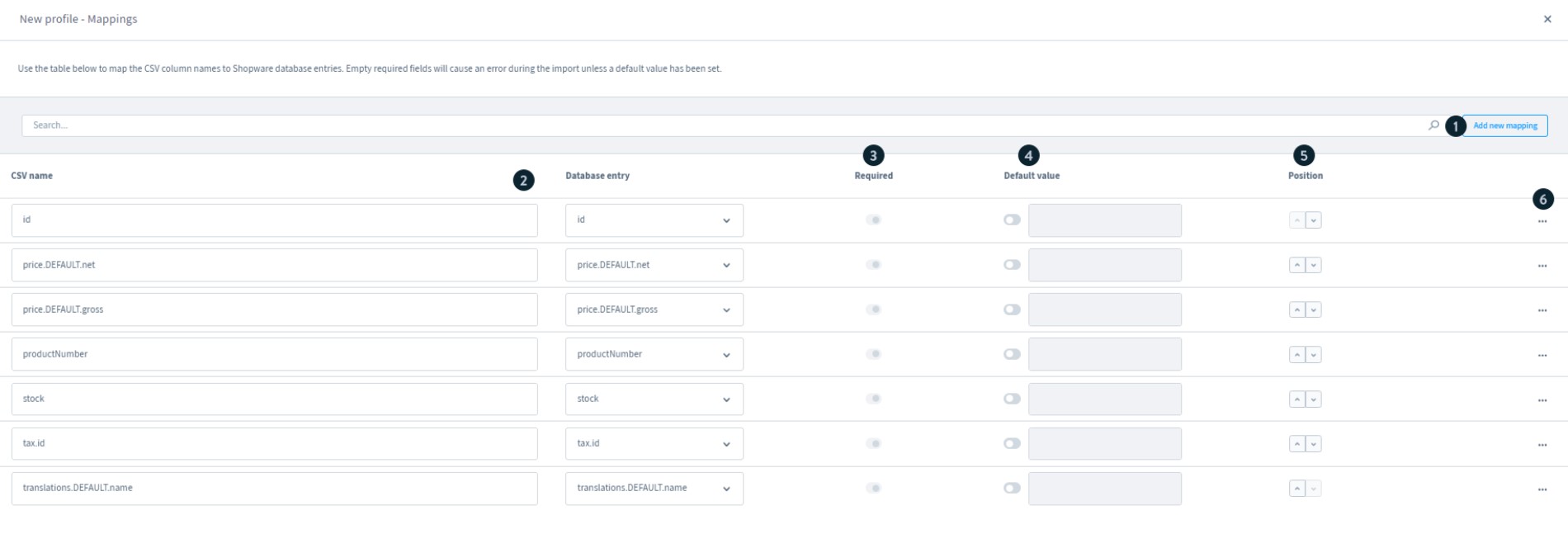
Neues Mapping hinzufügen
Klicken Sie auf Neues Mapping hinzufügen (1), um eine neue Zeile (2) im Mapping-Bereich Ihres Exportprofils hinzuzufügen. Jedes Mapping verknüpft ein Shopware-Datenbankfeld mit einer Spalte in der durch Ihren Shopware 6 Export generierten CSV-Datei.
Geben Sie den Namen ein, den Sie für die entsprechende CSV-Spalte verwenden möchten. Achten Sie darauf, dass der Spaltenname der von dem System erwarteten Struktur entspricht, das die exportierten Daten empfängt.
Feldposition festlegen
Die Mapping-Konfiguration ermöglicht es Ihnen außerdem, die Position (3) eines Feldes in der exportierten CSV-Datei festzulegen. Die Position bestimmt die Reihenfolge, in der die Spalten im Shopware 6 Export erscheinen.
Dies ist hilfreich, wenn das Zielsystem Felder in einer bestimmten Reihenfolge erwartet. Sie können die Mappings so anordnen, dass die erforderliche CSV-Struktur entsteht, ohne die exportierte Datei anschließend manuell neu sortieren zu müssen.
Standardwerte hinzufügen
Shopware 6 ermöglicht es Ihnen, für Mapping-Einträge, sofern unterstützt, Standardwerte zu konfigurieren. Diese Werte können als Fallback dienen, wenn das entsprechende Feld keinen Wert enthält.
Berücksichtigen Sie bei der Konfiguration eines Shopware 6 Exports, ob der Standardwert für das Zielsystem geeignet ist. Ein vordefinierter Wert kann zu einer konsistenten CSV-Struktur beitragen, sollte aber den Anforderungen des Systems entsprechen, das die exportierten Daten verarbeitet.
Mapping-Einträge entfernen
Wenn Sie ein Feld nicht mehr in Ihrem Shopware 6 Export benötigen, verwenden Sie das Kontextmenü (4) auf der rechten Seite des Mapping-Eintrags und wählen Sie Löschen.
Durch das Entfernen unnötiger Mappings bleibt das Exportprofil auf die tatsächlich benötigten Daten beschränkt und verhindert, dass unerwünschte Spalten in der generierten CSV-Datei erscheinen.
Mit diesen Mapping-Optionen können Sie die Struktur eines Shopware 6 Exports anpassen, ohne die generierte CSV-Datei nach jedem Export manuell bearbeiten zu müssen.
Improved Import, Export & Mass Actions: Eine Alternative zum Shopware 6 Export
Die standardmäßige Shopware 6 Export-Funktion eignet sich für grundlegende CSV-Exporte. Sie kann jedoch an ihre Grenzen stoßen, wenn Sie erweiterte Automatisierung, Filter, zusätzliche Dateiformate oder direkte Verbindungen zu externen Systemen benötigen. Wenn die nativen Tools Ihre Anforderungen nicht erfüllen, können Sie Improved Import, Export & Mass Actions von Firebear Studio verwenden.
Die App erweitert die standardmäßigen Shopware-6-Exportfunktionen um Features für komplexere Datenübertragungs-Workflows:
- Geplante Exporte – automatisieren Sie wiederkehrende Shopware-6-Exportprozesse und führen Sie sie nach einem definierten Zeitplan aus.
- Erweitertes Mapping – passen Sie exportierte Daten an, definieren Sie Standardwerte, ändern Sie die Spaltenreihenfolge und wählen Sie die in den Export aufzunehmenden Felder aus.
- Filter – exportieren Sie nur Produkte, Kunden, Bestellungen oder andere Datensätze, die bestimmte Bedingungen erfüllen.
- Zusätzliche Dateiformate – exportieren Sie Shopware-Daten in den Formaten CSV, XML und XLSX.
- Mehrere Dateiziele – laden Sie exportierte Dateien herunter, übertragen Sie sie per FTP auf einen externen Server oder verbinden Sie Ihren Shopware-Export-Workflow mit Google Drive und Google Sheets.
Die App Improved Import, Export & Mass Actions erweitert den standardmäßigen Shopware 6 Export-Workflow um flexiblere Mappings, Automatisierung, zusätzliche Dateiformate und weitere Zielsysteme. Während die native Shopware-Exportfunktion CSV-Dateien generiert, ermöglicht die Erweiterung Exporte in zusätzlichen Formaten wie XML und XLSX.
Sie können die App außerdem verwenden, um Datenübertragungen an externe Ziele zu automatisieren. Beispielsweise können Sie einen FTP-Export konfigurieren oder Ihren Shopware-Shop mit Google Drive oder Google Sheets verbinden. Dadurch entfällt das manuelle Herunterladen und Übertragen von Dateien nach jedem Export.
Automatisierung und erweiterte Mappings sind besonders bei wiederkehrenden Integrationen hilfreich. Sie können den Exportzeitplan konfigurieren, die benötigten Daten auswählen, die Mappings und das Ziel definieren und die App anschließend nach Ihren Einstellungen wiederkehrende Shopware 6 Export-Jobs automatisch ausführen lassen.
Firebear Studio aktualisiert Improved Import, Export & Mass Actions regelmäßig mit neuen Funktionen und Kompatibilitätsverbesserungen. Für Informationen zu den aktuellen Funktionen der App und den verfügbaren Exportoptionen kontaktieren Sie unser Support-Team.
Shopware 6 Export: Die richtige Lösung für Ihre Daten wählen
Die integrierte Shopware 6 Export-Funktion bietet eine unkomplizierte Möglichkeit, Shopdaten in CSV-Dateien zu übertragen. Mit Exportprofilen, Mappings, Filtern und konfigurierbaren CSV-Einstellungen können Sie den standardmäßigen Exportprozess an viele gängige Anforderungen an die Datenübertragung anpassen.
Der native Shopware 6 Export hat jedoch Grenzen, wenn Sie komplexere Workflows benötigen. Geplante Exporte, zusätzliche Dateiformate, komplexe Filter, automatisierte Datenübertragungen und externe Zielsysteme erfordern Funktionen, die über die grundlegenden Tools hinausgehen.
Für diese Szenarien erweitert Improved Import, Export & Mass Actions den Shopware 6 Export um erweiterte Mappings, Automatisierung, Filter, zusätzliche Dateiformate und mehrere Zielsysteme. Dies kann dazu beitragen, die manuelle Datenverarbeitung zu reduzieren und wiederkehrende Exporte einfacher zu verwalten.
Unabhängig davon, ob Sie die native Funktionalität oder eine erweiterte Lösung verwenden, hängt die richtige Konfiguration für den Shopware 6 Export von der Art der zu übertragenden Daten, der vom Zielsystem benötigten Struktur und der Häufigkeit Ihrer Exporte ab.
Wenn Sie mehr Flexibilität benötigen, als die standardmäßigen Shopware-Tools bieten, kontaktieren Sie Firebear Studio, um zu erfahren, wie Improved Import, Export & Mass Actions Ihre Shopware-6-Export-Workflows unterstützen kann.
FAQ zum Shopware 6 Export
Was ist der Shopware 6 Export?
Der Shopware 6 Export bezeichnet die Übertragung von Shopdaten aus Shopware 6 in eine externe Datei, in der Regel eine CSV-Datei. Sie können Produkte, Kunden, Bestellungen, Kategorien und andere unterstützte Daten mithilfe von Exportprofilen exportieren. Diese Profile legen fest, welche Daten enthalten sind und wie sie in der exportierten Datei strukturiert werden.
Wie exportiere ich Daten aus Shopware 6?
Um Daten aus Shopware 6 zu exportieren, gehen Sie zu Einstellungen → Automatisierung → Import/Export und öffnen Sie den Tab Export. Wählen Sie ein Exportprofil aus und klicken Sie auf Export starten. Shopware erstellt eine CSV-Datei auf Basis der im ausgewählten Profil definierten Daten und Mappings. Abgeschlossene Exporte können Sie im Bereich Exportaktivität abrufen.
Welches Dateiformat verwendet Shopware 6 für den Export?
Die standardmäßige Shopware-6-Exportfunktion erzeugt CSV-Dateien. Standardmäßig verwenden die Dateien die UTF-8-Kodierung, ein Semikolon (;) als Feldtrennzeichen und Anführungszeichen (") als Einschlusszeichen. Sie können das Trennzeichen und das Einschlusszeichen beim Konfigurieren eines benutzerdefinierten Exportprofils anpassen.
Kann ich ein benutzerdefiniertes Shopware-6-Exportprofil erstellen?
Ja. Shopware 6 ermöglicht es Ihnen, benutzerdefinierte Exportprofile zu erstellen, wenn die Standardprofile nicht die benötigte Datenstruktur bereitstellen. Mit einem benutzerdefinierten Profil können Sie den Objekttyp auswählen, die CSV-Formatierung konfigurieren und Mappings erstellen, die festlegen, welche Shopware-Felder in der exportierten Datei erscheinen und unter welchen Spaltennamen sie ausgegeben werden.
Wie exportiere ich Produkte aus Shopware 6?
Um Produkte aus Shopware 6 zu exportieren, öffnen Sie Einstellungen → Automatisierung → Import/Export → Export und wählen Sie ein Produktexportprofil aus. Starten Sie den Export, um eine CSV-Datei mit den im Profil definierten Produktdaten zu erstellen. Wenn Sie bestimmte Produktattribute oder eine bestimmte Spaltenstruktur benötigen, können Sie ein Exportprofil erstellen oder anpassen und die erforderlichen Mappings konfigurieren.
Wie exportiere ich Kunden aus Shopware 6?
Sie können Kunden aus Shopware 6 mithilfe eines Kundenexportprofils exportieren. Gehen Sie zu Einstellungen → Automatisierung → Import/Export → Export, wählen Sie das entsprechende Kundenprofil aus und starten Sie den Export. Die resultierende CSV-Datei enthält die im Profil enthaltenen Kundenfelder. Für eine spezifischere Datenstruktur können Sie ein benutzerdefiniertes Profil erstellen und die entsprechenden Mappings konfigurieren.
Wie exportiere ich Bestellungen aus Shopware 6?
Um Bestellungen aus Shopware 6 zu exportieren, verwenden Sie ein Bestellexportprofil unter Einstellungen → Automatisierung → Import/Export → Export. Wählen Sie das Profil aus und starten Sie den Export, um die CSV-Datei zu erstellen. Wenn das Standardprofil nicht die benötigten Bestellfelder enthält, können Sie ein benutzerdefiniertes Profil erstellen und die erforderlichen Shopware-Daten Ihren CSV-Spalten zuordnen.
Wie exportiere ich Kategorien aus Shopware 6?
Shopware 6 ermöglicht den Export von Kategoriedaten über die Exportfunktion. Öffnen Sie Einstellungen → Automatisierung → Import/Export → Export, wählen Sie ein Kategorieexportprofil aus und starten Sie den Export. Sie können ein benutzerdefiniertes Profil erstellen, wenn Sie bestimmte Kategoriefelder, eine andere Spaltenstruktur oder zusätzliche Datenzuordnungen benötigen.
Wie exportiere ich Hersteller aus Shopware 6?
Sie können Herstellerdaten aus Shopware 6 mit einem entsprechenden Herstellerexportprofil exportieren. Öffnen Sie den Bereich Export unter Einstellungen → Automatisierung → Import/Export, wählen Sie das entsprechende Profil aus und starten Sie den Export. Wenn das verfügbare Profil nicht die benötigten Felder enthält, können Sie ein benutzerdefiniertes Profil erstellen und die Mappings entsprechend konfigurieren.
Kann ich Shopware-6-Exporte automatisieren?
Die standardmäßige Shopware-6-Exportfunktion ist in erster Linie für die Erstellung von CSV-Dateien über Exportprofile ausgelegt. Wenn Sie wiederkehrende geplante Exporte, erweiterte Filter, zusätzliche Formate wie XML oder XLSX oder automatische Übertragungen an Ziele wie FTP, Google Drive oder Google Sheets benötigen, können Sie die native Funktionalität mit Improved Import, Export & Mass Actions von Firebear Studio erweitern.